


UQモバイルの申し込みで、本人確認できない不具合の解決策を解説します。
筆者は、これで3回も本人確認をゼロから繰り返しましたが、ようやく突破できました…。
「本人確認できない!」とお悩みの貴方、ぜひご一読を…。
まずは、申し込み端末の環境問題の可能性がありますので、以下よりかんたんなチェックをオススメします。
2026年10月1日、友達紹介キャンペーン最大還元額が増額!
【自動判定】まずは、ここで判定!
10月のお得情報
契約者数1,000万人突破を記念して、UQモバイル大還元祭が開催中です。
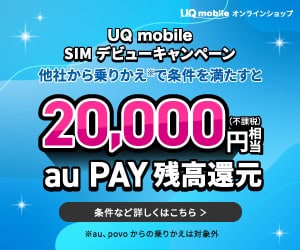
SIMのみ契約 最大20,000円(不課税)相当のau Pay残高還元
au Payゴールドカードの入会利用特典20,000ポイント還元
au でんき新規契約特典 5,000ポイント還元
合計、最大45,000円相当還元(不課税)!
その他の特典はこちら!
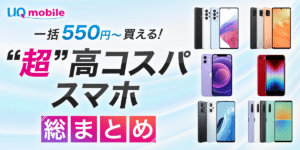
またスマホも超特価で販売中。Androidが一括1円~、iPhoneが47円~!
参考:UQモバイル0円スマホ
2026年10月1日:紹介キャンペーンが20,000円相当(不課税)に増額!
2026年9月18日:iPhone 18 Pro / iPhone 18 Pro Max 発売
※UQモバイルで動作確認済み
2026年9月17日:au PAY残高還元キャンペーンが増額!
2026年9月4日:iPhone 17e / Pixel 10a 再値下げ(価格表)
2026年8月20日:Pixel 11発売
2026年8月1日:各種手数料改定(参考:公式リリース)
UQモバイルの本人確認ができない・エラーが出る主な原因
UQモバイルのみならず、スマホ各社は、2026年4月からマイナンバーカード等による、契約時の本人確認が厳格化されています。
それに伴い、いろいろな不具合が残っているのも事実で、現に私も、2026年5月にUQモバイルの回線をSIMのみ契約で追加しようとしたのですが、申込画面で色々と選択・入力していき、本人確認が完了したと思ったら、エラー画面。
そして、再度申込み→本人確認と進むも、本人確認後の画面でエラー。
わけが分からず、本人確認を3回も繰り返しました。
一生、本人確認できない謎仕様で、非常に鬱陶しい。
携帯の契約ごときで、ストレスを溜める方が一人でも減るように、このページを作成しました。
きちんと環境が揃っていて、適切なページにアクセスすれば、きちんと契約できます!
本人確認完了後にエラーで戻れない場合
これが私もハマったパターンで、当記事を作成した一番の理由です。
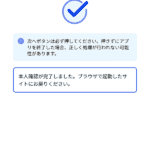
本人確認アプリ上では認証が完了したように見えるのに、本人確認アプリからUQモバイルの申込み画面に戻った瞬間にエラー。
「え、また?」となります。
で、一時的な問題だと思って、繰り返すのが人間の性ですが、おなじ状態で何度繰り返しても同じエラーになります。
このパターンは、認証結果を申込みフォーム側に引き継ぐ段階で問題が起きています。
申込み開始時の環境と、本人確認後に戻る環境が一致していないと、入力内容や本人確認書類に問題がなくても、申込みフォーム側で認証結果を正しく処理できません。
入力ミスではないので、何度やり直しても結果は同じです。
環境を整えてから再アクセスする必要があります。
さて、何度も何度も挑戦したあなたは、当時の私と同様に、怒りマックスの状態かと思いますが、一服してから、再挑戦しましょう。笑
まずは、当ページ上部の自動判定にて、環境のチェックをしてみてください。
上記の自動判定で、この環境では申込みできない旨が表示されたあなたはチャンスがあります。
案内通りに進んで、再度申込みに挑戦してみて下さい。
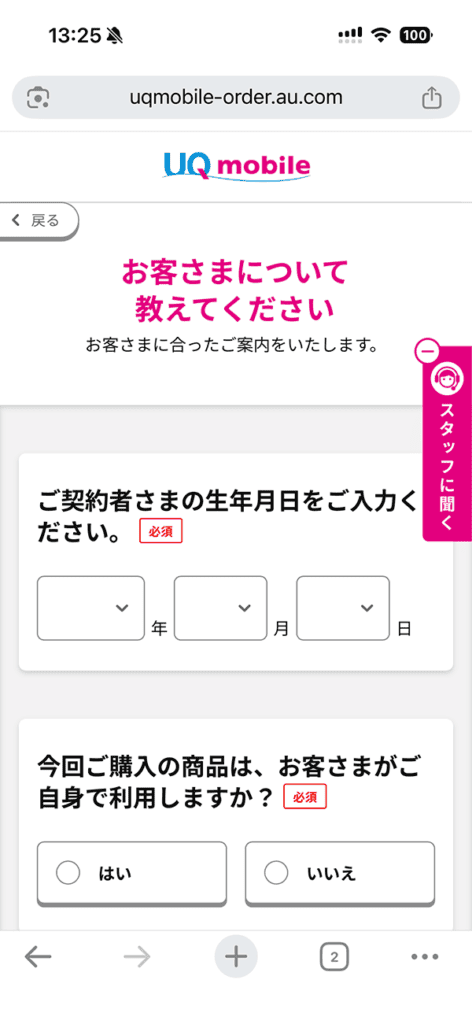
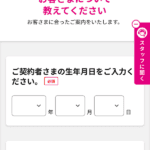
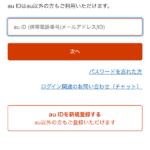
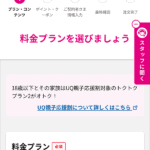
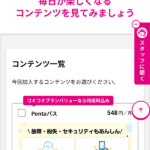
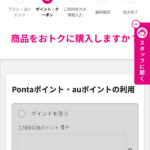
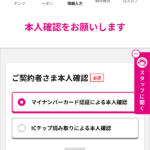
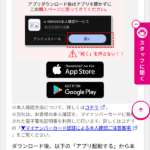
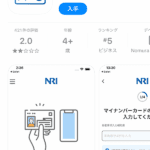
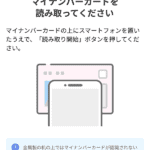
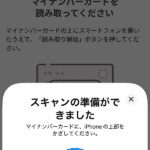
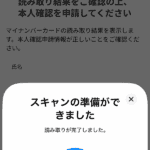
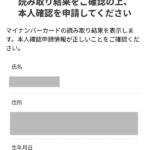
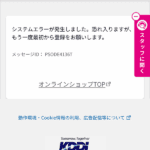
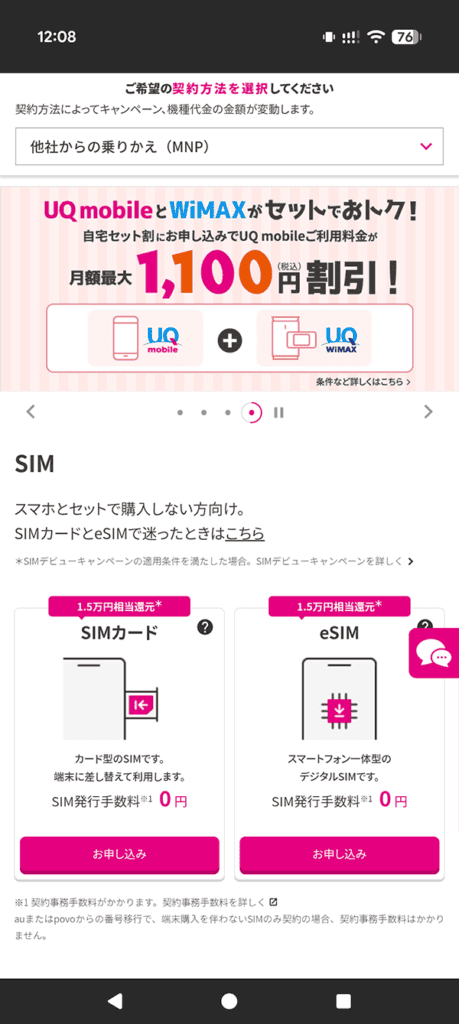
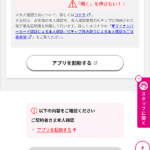
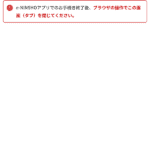
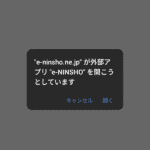
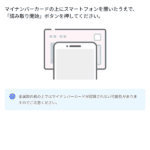
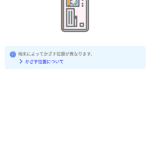
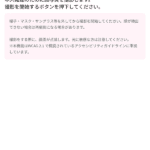
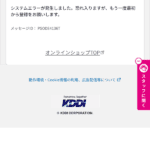
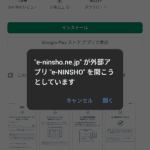
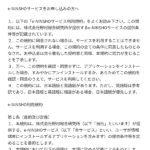
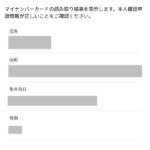
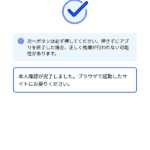
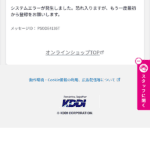
システムエラー画面への遷移の流れ
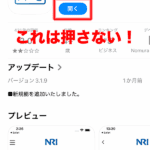
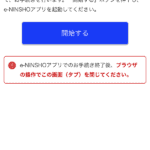
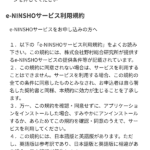
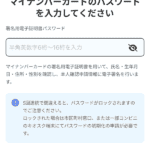
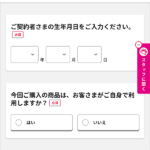
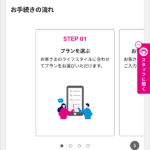
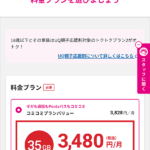
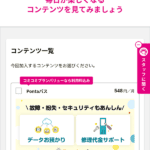
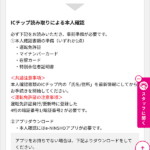
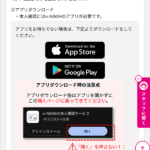
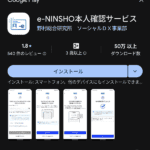
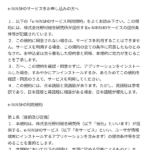
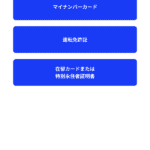
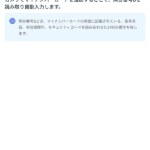
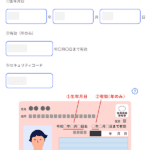
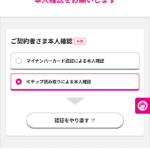
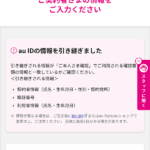
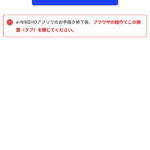
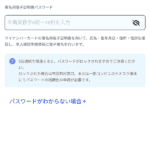
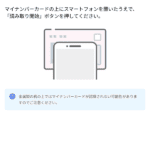
UQモバイルの申し込みフローの画像解説をしていきます。
今回、当記事で解説している、システムエラー発生画面までをご紹介しておきます。
iPhoneの場合
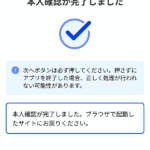
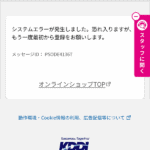
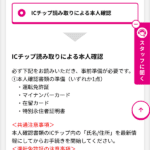
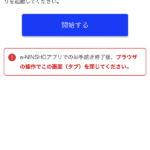
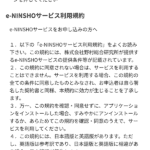
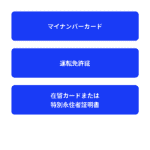
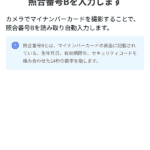
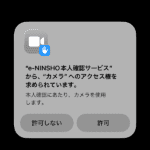
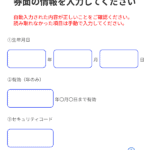
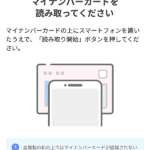
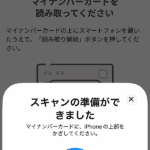
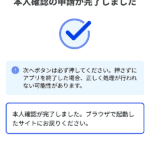
Androidの場合
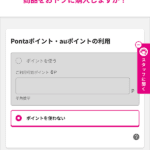
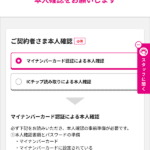
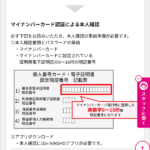
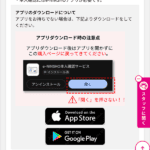
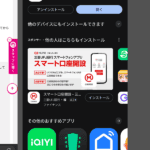
UQモバイルの本人確認で利用できる書類と方式
UQモバイルのオンライン申込みで使える本人確認書類と方式は、契約種別や申込み内容によって変わります。
結論から言うと、オンラインで一番スムーズなのはマイナンバーカードです。
運転免許証や在留カード、特別永住者証明書あたりは、ICチップ読み取り対応だったり店頭手続きだったりで、申込み内容によって扱いが変わるので、検索でヒットした情報を鵜呑みにしないほうがいいです。
マイナンバーカードによる本人確認(eKYC:オンライン完結)
マイナンバーカードでの本人確認が、オンライン申込みでは最もスムーズです。
専用アプリを起動して、署名用電子証明書の暗証番号を入力。
そのあとスマホのNFC機能でカードを読み取る、という流れですね。
書類撮影だけでなくICチップ内の電子証明書を使うので、氏名・住所・生年月日が申込み内容と完全一致している必要があります。
結論:オンライン申込みの本人確認は、マイナンバーカードでのeKYCが一番ラクです。
運転免許証による本人確認
運転免許証は、契約種別や申込み内容によってICチップ読み取りの対象になることがあります。
ただ、マイナンバーカード認証とは違って、免許証発行時に登録した暗証番号が必要だったり、住所・氏名・生年月日の一致も確認されます。
というか、免許証発行時に設定した暗証番号(4桁×2つ)って誰が覚えてるん?笑
使うことなさすぎて、今まで一度も使ったことないこの暗証番号をスマホ契約で使うとは誰も想定していないはず。
あと、注意したいのが住所変更後のICチップ情報。
これが更新されていないと、オンラインでは本人確認が進みません。
結局のところ、オンライン申込みではマイナンバーカードでのeKYCが一番ラクです。
在留カード・特別永住者証明書による本人確認
在留カードや特別永住者証明書は、外国籍の方が本人確認を行うときに使う書類です。
オンラインで使えるかどうかは、契約種別や本人確認方式によります。
在留期間、氏名表記、住所記載、裏面の変更記載なんかも確認対象です。
特にアルファベット表記やミドルネームがある場合は、申込みフォーム上の入力と書類の表記をきちんと一致させないとダメですね。
こちらも結論は同じで、オンライン申込みの本人確認はマイナンバーカードでのeKYCが一番ラクです。
パスポートによる本人確認
パスポートは、携帯の契約手続きで「単独で本人確認書類として使えるか」というと、必ずしも使えるわけではありません。
住所確認が必要な手続きでは、補助書類や別の確認書類が必要になることもあります。
UQモバイルのオンライン申込みでは、選択できる本人確認方式が契約種別で限定されるので、パスポートだけで進めようとすると詰まる場合があります。
これも結論はやはり、オンライン申込みの本人確認はマイナンバーカードでのeKYCが一番ラクです。
健康保険証による本人確認
健康保険証や資格確認書は、利用者登録や補助書類の扱いになります。
単独で契約者本人のオンライン本人確認を完結できるとは限らないので、申込み画面で選択肢に出てこないです。
書類不備があると申込みキャンセルになる可能性もあるので、無理せずマイナンバーカードでのeKYCを使うのが結局一番ラクです。
本人確認書類の選択で迷ったら、ページ上部の判定機能で現在の申込み環境に合わせて確認できます。
マイナンバーカード認証で発生するエラーパターン
マイナンバーカード認証は、オンラインで完結しやすい反面、複数の処理が連続するので、どこで止まったかによって対処方針がガラッと変わります。
エラー表示だけ見て判断するのは危険です。
アプリが起動しないのか、カードが読めないのか、暗証番号で止まっているのか、認証後に戻れないのか。
このあたりの切り分けがすべての出発点になります。
認証アプリ(e-NINSHO)が起動しないケース
e-NINSHOアプリが起動しないなら、まずはアプリのインストール状況、バージョン、端末のアプリ関連付け、通信状態あたりをチェックです。
注意したいのは、申込み画面からアプリへ切り替わる処理。
これは認証要求を保持したまま外部アプリへ移動する仕組みなので、アプリを単独で起動しても申込み中の本人確認としては扱われません。
UQモバイルの申込みページで、アプリストアでインストール完了後に表示される「開く」ボタンは絶対に押さないで!と案内されているのはこのためですね。
NFCの読み取りに失敗するケース
NFC読み取りで失敗するなら、まず端末側の読み取り位置とマイナンバーカードのICチップ位置のズレを疑ってください。
スマホケースを付けたまま、金属アクセサリーの近く、カードケースの中、磁気干渉あり、このあたりの環境だと失敗しやすいです。
あと、読み取り中にカードを動かすと、電子証明書の取得処理が途中で止まります。
読み取り中ですが、体感で3~5秒くらいと、意外と長く待たされるので、読み取りが開始したら、しっかりと動かないようにキープしておきましょう。
マイナンバーカードなどのICカード側も同様で、財布に入れたままだと他のICと競合したりするので、かならずカード単体の状態でスマホに当てましょう。
暗証番号エラーが連続するケース
マイナンバーカード認証で必要なのは、署名用電子証明書の暗証番号です。
これ、数字4桁の券面事項入力補助用暗証番号とはまったく別物です。
英数字を含む6〜16桁の暗証番号で、連続して間違えるとロックされます。
ロックされると申込み画面では解決できないので、自治体窓口での手続きが必要になります。
面倒なので、暗証番号がうろ覚えなら、入力前にメモを確認したほうがいいです。
認証完了後にアプリから戻ったらエラー
これが今回のメインターゲットです。
認証アプリ側では処理が進んでいるのに、申込み画面に戻ってきたらエラー。
申込みフォーム側のコールバック処理が、認証結果を正しく受け取れていない状態ですね。
申込み開始時の環境と、認証完了後に戻る環境が一致していないと、画面上は本人確認が終わったように見えても、契約申込みとしては未完了扱いになります。
これは何度やり直してもダメで、環境を整えてから再アクセスするしかありません。
認証セッションの有効期限切れ
本人確認では、一定時間だけ有効な認証セッションが使われています。
申込み途中で長時間放置したり、別画面を開いたまま戻ったり、通信が切れたり、アプリとの往復に時間がかかったりすると、普通にセッションが切れます。
再操作するときは、途中画面からの再開ではなく、現在の申込み状態を確認してから進めてください。
マイナンバーカード認証後にエラーが出るなら、ページ上部の判定機能で申込み環境ごとの影響を確認できます。
申込みフロー全体でよく発生する問題
UQモバイルの申込みは、商品選択→契約種別→契約者情報入力→本人確認→支払い情報入力→最終確認、という流れです。
エラーが出たら、本人確認だけを疑うのではなく、どの段階で止まったのかを確認することが大事です。
特に本人確認後のエラーは、前段階の入力情報と認証結果の整合性が関係するので、流れ全体で見る必要があります。
申込み開始時点の問題
申込み開始時点で重要なのは、契約種別、購入端末、SIMかeSIMか、MNP予約番号の有無、利用者登録の有無、このあたりの選択です。
最初の選択が実際の申込み内容と合っていないと、後から本人確認方式が選べない、必要書類が変わる、入力内容で詰まる、といったことが起きます。
入力中・確認段階の問題
契約者情報を入力するときは、本人確認書類と同じ表記で氏名・住所・生年月日を入れる必要があります。
マンション名、丁目・番地、全角・半角、旧字体、ミドルネーム、アルファベット表記。
このあたりの差異があると、本人確認時に不一致扱いになることがあります。
あと、住所変更後にICチップ内の情報が更新されていない場合も、オンライン申込みでは進めない可能性があります。
本人確認段階の問題(最頻出)
本人確認段階は、書類選択、認証アプリ起動、NFC読み取り、暗証番号入力、顔撮影、認証結果の返却、と工程が多いです。
このうち一番多いのは、本人確認アプリ自体の処理ではなく、認証完了後に申込みフォームへ戻る段階でのエラー。
これは本人確認のやり直しでは改善しません。
支払い情報入力段階の問題
本人確認後に支払い情報まで進んでも、クレジットカード情報、口座情報、名義の一致、3Dセキュア認証あたりで止まることがあります。
本人確認書類の名義、契約者名義、支払い方法の名義、この3つが一致していないと、審査や支払い情報登録でエラーになります。
家族名義の支払い方法を使う場合は、申込み条件も確認が必要です。
申込み完了直前の問題
申込み完了直前は、入力内容の最終確認、規約同意、審査情報の送信、注文情報の確定、というステップです。
この段階でエラーが出るということは、本人確認自体は通過していても、申込み情報のどこかに不整合が残っている可能性があります。
あと、途中で画面を戻ったり、別画面を開いたり、時間を空けたりすると、セッションの状態が変わって、最初からやり直しになることがあります。
どの段階で止まっているかで対処方針は変わります。個別の状況はページ上部の判定機能で確認してください。
本人確認エラーが発生した場合の対処方針
本人確認エラーが出たら、すぐに同じ操作を繰り返さないでください。
まずは、入力内容、本人確認書類、アクセス環境、認証セッション、このうちどこに問題があるかを切り分けることが先決です。
特にPSODE4136TやPSODE3164TのようなメッセージIDが出ている場合は、単純な書類不備ではなく、本人確認後の引き継ぎや端末条件が関係している可能性が高いです。
入力内容に間違いがある場合
氏名、住所、生年月日、連絡先、MNP情報に誤りがあると、本人確認の途中か審査段階で止まります。
住所については、本人確認書類の記載だけでなく、ICチップ内の情報も大事です。
転居後に情報更新をしていないと、申込み画面の入力を直すだけでは解決しません。
推奨環境でアクセスしていない場合
本人確認では、申込み画面、本人確認アプリ、認証完了後の復帰画面、この3つが連携して動きます。
特定の環境だと、認証結果の引き継ぎがうまくいかず、本人確認完了後にエラーが出ます。
推奨環境かどうかは、端末の種類だけでなく、申込み開始時のアクセス環境、OS標準環境、認証アプリからの復帰先まで含めて確認する必要があります。
認証情報のセッションが分断されている場合
認証情報のセッションが分断されると、本人確認アプリでは処理が進んでいても、申込みフォーム側で同じ申込みとして認識されません。
これが発生すると、入力内容や本人確認書類に問題がなくても、システムエラーで止まります。
個別の判定は、申込み開始時の環境と本人確認後の復帰先を照合する必要があるので、ページ上部の判定機能をご利用ください。
マイナンバーカードの暗証番号忘れの場合
署名用電子証明書の暗証番号を忘れていたり、連続誤入力でロックされた場合は、申込み画面では解決できません。
暗証番号の再設定やロック解除は、自治体窓口での手続きになります。
あと、数字4桁の暗証番号と、署名用電子証明書の英数字6〜16桁の暗証番号を混同していないか、ここはきちんと確認してください。
個別の対処方法は、申込み環境とエラー発生箇所によって違います。ページ上部の判定機能で確認できます。
個別の対処はページ上部の判定機能で確認できます
↑ ページ上部の判定機能で個別判定する【技術解説】eKYCのセッション管理と認証連携の仕組み
ここから先は、本人確認エラーがなぜ発生するのかという技術的な背景の解説です。
「もう少し原因を理解しておきたい」という方向けの内容なので、すぐに申込みを進めたい方はページ上部の判定機能をご利用ください。
基本的には読まなくてOKです!笑
今回のまとめは、NRIアプリが既定ブラウザを無視して、OS純正ブラウザを強制するのが問題なのではないかなとおもっています。
みなさんの環境では、無事に解決しましたか?
eKYCにおけるセッション状態管理とアクセスコンテキストの分離
UQモバイルのオンライン申込みにおける本人確認では、eKYC(electronic Know Your Customer)を通じて、申込みフォーム上で入力された契約者情報と、本人確認基盤側で取得・検証される認証情報の整合性が確認されます。
この処理では、申込み画面のセッショントークン、認証要求に紐づくトランザクションID、本人確認アプリ側で処理されるICカード認証スキーム、そして認証完了後に申込み画面へ戻るためのリダイレクトURIが、一連のアクセスコンテキストとして扱われます。
特にマイナンバーカード認証では、NFC(Near Field Communication)を用いたICカードリーダー機能、JPKI(公的個人認証サービス)における電子署名検証、TLS 1.3などによる通信路の保護、認可サーバーとリソースサーバー間の認証結果連携が段階的に発生します。
これらは単純な画面遷移ではなく、申込みフォーム、本人確認アプリ、外部の本人確認基盤、証明書検証先が連続して関与する複合的な処理です。
そのため、同じ端末で操作しているように見えても、申込み開始時点のアクセスコンテキストと、本人確認完了後に戻る先のコンテキストが一致しない場合があります。
たとえば、本人確認アプリから申込み画面へ復帰する過程で、OS標準環境側のコールバックハンドラが優先されると、申込み時に保持されていたセッション継続性が失われることがあります。
この状態では、本人確認そのものは完了していても、申込みフォーム側で認証結果を正しく受け取れず、システムエラーとして処理される場合があります。
公的個人認証サービス(JPKI)における証明書連携処理
マイナンバーカードを利用した本人確認では、カード内に格納されたX.509電子証明書を用いて、申込み者本人であることを確認する処理が行われます。
署名用電子証明書の有効性、証明書チェーン、失効状態、入力された暗証番号の整合性などが確認され、その結果が本人確認基盤を通じて申込みサービス側へ連携されます。
このとき、本人確認アプリは単独で契約申込みを完了させるものではなく、申込みフォーム側のトランザクションと紐づいた認証結果を返す役割を持ちます。
NRI提供の本人確認基盤を利用する処理では、申込みフォームで生成されたトランザクション識別子が、本人確認アプリの起動、JPKIの証明書検証、認証結果の返却という複数の段階をまたいで維持される必要があります。
ここで重要になるのが、単に「同じスマートフォンで操作しているか」ではなく、申込み開始時のアクセスコンテキストと、認証完了後に復帰するコンテキストが同一の申込み処理として扱えるかどうかです。
この連携が途中で分離すると、本人確認アプリ側では正常完了に近い状態まで進んでいても、申込みフォーム側では認証結果を受信できない、または受信した認証結果を既存セッションに結び付けられない状態になります。
結果として、入力内容の誤りではなく、セッション継続性、コールバックハンドラ、リダイレクトURI、アクセス環境の組み合わせによる処理不整合として、本人確認後のエラーが発生することがあります。
この仕組みを踏まえた個別の判定は、ページ上部の判定機能で行えます。
よくある質問(エラーコード別)
最終更新日: 2026年10月17日






・限定クーポンで最大20,000円相当(不課税) au PAY残高還元
4,000円相当×5ヶ月!
・iPhone 14が47円~!(価格表)
・iPhone 17eが5,547円~!(価格表)
・Pixel 10aが47円~!(価格表)
・【一括1円】OPPO A5 5Gが1円~!(価格表)
・【SIMのみ契約】最大20,000円相当(不課税) au Pay残高還元!
・【端末セット契約】最大44,000円(税込)割引
(コミコミプランバリュー/トクトクプラン2 + 増量オプションII)