

UQモバイルのオンライン新規契約・他社からの乗り換え(MNP)では、マイナンバーカード・運転免許証・在留カード・特別永住者証明書のいずれかを使います。
必要書類と確認方法を選び、アプリ・必要な番号を準備しましょう。
本人確認書類・方法、暗証番号の再設定、家族の書類は2026年10月5日に確認。その他の基本情報は2026年10月5日確認の原稿を使用しています。オンラインの新規・MNPを中心に、店舗や端末返却は区別して説明します。
申込み前の環境チェック
今お使いの環境を自動チェックできます。これから申し込む方や、手続きの途中で止まった方はこちらをご利用ください。
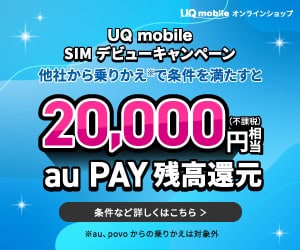
申込みに使えるキャンペーン、見落としていませんか?
本人確認の準備とあわせて、自分の契約で利用できる特典もチェックしておきましょう。
\ 申込み前に、特典の見落としをチェック /
UQモバイルのキャンペーン一覧を確認UQモバイルの本人確認に使える書類と確認方法
本人確認の方法は、大きく分けて「マイナンバーカード認証」と「ICチップ読み取り」の2つ。後者は、書類をスマートフォンにかざして情報を読み取り、顔写真も撮影する方法です。SIMカード・eSIMだけを申し込む場合も、本人確認は必要です。
| 用意する書類 | 選べる確認方法 |
|---|---|
| マイナンバーカード | カード認証/IC読み取り+顔撮影 |
| 運転免許証 | IC読み取り+顔撮影 |
| 在留カード | IC読み取り+顔撮影 |
| 特別永住者証明書 | IC読み取り+顔撮影 |
運転免許証は公安委員会発行の有効なものが対象で、国際免許証は対象外です。いずれも有効期限内で、氏名・住所が現在の情報になっている書類を使います。
自分はどちらを選ぶ?
- マイナンバーカードと署名用の暗証番号がある:通常の新規・MNPでは「マイナンバーカード認証」を選べます。
- マイナンバーカードの署名用暗証番号を使わずに進めたい:「ICチップ読み取り」で、カードに書かれた情報の入力と顔撮影を行う方法もあります。
- 運転免許証・在留カード・特別永住者証明書を使う:「ICチップ読み取り」を選びます。
下取りを一緒に申し込む方は注意!下取りサービスや、購入済み端末を返却する「スマホトクするプログラム/かえトクプログラム」の特典を利用する申込みでは、マイナンバーカード認証を選べません。オンライン新規・MNPの本人確認は、ICチップ読み取りで進める区分です。
ここでいう「特典利用」は、以前に買った端末を返却する手続きです。今回買う端末をプログラム対象として購入することと、混同しないでください。機種変更・番号移行に付随する下取りや返却では、撮影方式が案内されるなど、手続きの区分が変わります。
出典:UQ公式|本人確認書類・確認方法 / UQ公式|新規契約の申込み手順
学生証・住民票・パスポートだけでは、オンラインの本人確認はできません
オンライン新規・MNPの契約者確認で使うのは、上の4種類です。学生証・住民票・資格確認書・健康保険証・パスポート・運転経歴証明書を、そのまま代わりの1点として使うことはできません。
ただし、学生証や資格確認書は子どもなどの「利用者登録」、住民票は「家族関係の証明」で使う場面があります。家族が使う場合に必要な書類で、用途ごとに説明します。契約者の本人確認で、書類画像のアップロード欄が出ないこと自体は異常ではありません。オンライン新規・MNPはカードを使った認証・読み取りで進め、利用者登録の画像提出とは分けて扱います。
対象書類や、カードを読み取れるスマートフォンがない場合
オンラインで進めるには、対象書類の原本と、カードを読み取れるスマートフォンが必要です。そろわない場合は、必要な書類・端末を用意してオンラインで申し込むか、店舗で手続きするかを選びます。対象外の書類画像を送るだけでは、オンラインの本人確認を代用できません。
店舗では、オンラインの4種類とは別に、次のような書類も案内されています。手元の書類に合う条件を確認しましょう。
- 運転経歴証明書:2012年4月1日以降に交付された、顔写真付きのもの。
- 日本国のパスポート:有効期限内で現住所が分かるもの。2020年2月以降発行の新型は、発行3か月以内で現住所・本人の氏名が記載された住民票などの補助書類も必要です。
- 身体障がい者手帳・療育手帳・精神障がい者保健福祉手帳:住所の記載があるもの。
店舗へ行く場合も書類は原本を持参し、支払いに使うカードや口座の準備をします。店舗で契約できるかは書類・契約内容により異なり、どんな書類でも受け付けるという意味ではありません。申込先を変える前に、WEBと店舗の手数料も比較してください。
出典:UQ公式|申込みに必要な書類・補助書類 / UQ公式|オンライン本人確認の条件
本人確認書類ごとに準備する暗証番号・入力情報
カードが手元にあっても、必要な番号が分からなければ手続きが止まります。どの番号を使うのか、申込み前にそろえておきましょう。
UQのマイナンバーカード認証で使うのは、6~16文字の署名用暗証番号
UQの「マイナンバーカード認証」で用意する暗証番号は、署名用電子証明書の1種類です。半角の大文字アルファベットと数字を組み合わせた6~16文字で、数字4桁の暗証番号とは別です。
カードを受け取ったときの控えがあれば、「署名用電子証明書」の欄を確認しましょう。UQ公式のこの認証手順では、署名用パスワードの入力、カードの読み取り、本人確認の申請という順番が案内されています。
出典:UQ公式|マイナンバーカード認証で準備するパスワード / au・UQ|本人確認の入力手順(暗証番号の案内を2026年10月5日確認)
暗証番号は2種類?「4桁」と「6~16文字」の違い
覚え方は、「署名用は英数字6~16文字」「そのほかは数字4桁」です。ただし、4桁の番号にも用途別の種類があります。通常のマイナンバーカードで設定する暗証番号は、次の4種類に分かれます。
| 暗証番号の名前 | 桁数・主な使い道 |
|---|---|
| 署名用電子証明書 | 英数字6~16文字 電子申請への署名。UQのマイナンバーカード認証で使う番号 |
| 利用者証明用電子証明書 | 数字4桁 マイナポータルへのログインや、コンビニでの証明書交付など |
| 券面事項入力補助用 | 数字4桁 氏名・住所・生年月日・性別などを読み取るとき |
| 住民基本台帳用 | 数字4桁 住民基本台帳に関する窓口の手続きなど |
数字4桁の3種類は、同じ番号に設定することもできます。ただし、同じ数字にしていても用途は別です。番号を確認するときは、「4桁だからこれ」と決めず、控えに書かれた名前まで見てください。
出典:J-LIS|4種類のパスワード / 西宮市|暗証番号の用途・共通設定
4種類すべてを、UQの本人確認で入力するわけではありません。マイナンバーカード認証で使うのは署名用の6~16文字です。別の「ICチップ読み取り」を選んだ場合は、次に説明するカード表面の情報を入力します。
署名用電子証明書は、電子文書を本人が作成・送信したことを証明するものです。カード本体とは別の有効期限があるため、電子証明書の期限と更新方法も確認できます。
出典:政府広報オンライン|署名用電子証明書 / J-LIS|電子証明書の有効期限・住所変更
マイナンバーカードのIC読み取りは、カード表面の情報を入力
ICチップ読み取りを選んだ場合は、カードに記載された生年月日・有効期限年・セキュリティコードを入力し、カードの読み取りと顔撮影へ進みます。署名用暗証番号を使う認証とは、準備する情報が違います。
セキュリティコードはカード表面に印字された数字で、自分で設定した4桁の暗証番号ではありません。12桁のマイナンバーでもないので、入力欄の名前に対応する情報を使ってください。
運転免許証:4桁の暗証番号を2種類
免許証を作ったときに設定した4桁の暗証番号2種類を使います。クレジットカードの暗証番号や、UQモバイルの契約用暗証番号ではありません。
在留カード・特別永住者証明書:カード右上の番号
カード右上に記載された番号を入力します。氏名・住所・有効期限も先に確認し、対象のカードを読み取った後、顔撮影へ進みます。
出典:au・UQの本人確認手順
本人確認に使う書類が分かったら、申込み前の特典確認も忘れずに。自分の契約で使えるキャンペーンに見落としがないか、公式の一覧をチェックしておきましょう。
\ 申込み前に、対象特典の見落としをチェック /
UQモバイルのキャンペーン一覧を確認e-NINSHOで本人確認を進める手順
「アプリを入れる」ことと「UQの本人確認を始める」ことは別です。e-NINSHOは、申込みをしているサービスの画面から呼び出して使うアプリです。インストールだけで本人確認が終わるわけではありません。
出典:Google Play:e-NINSHO本人確認サービス
1.e-NINSHOアプリをインストールする
アプリ名は「e-NINSHO本人確認サービス」です。申込みに使うスマートフォンへインストールします。本人確認にはカード読み取りに対応したスマートフォンが必要で、本人確認が必要な申込みはパソコンでは進められません。
インストール先:App Store / Google Play
2.申込画面で確認方法を選び、「アプリ起動」を押す
UQモバイルの契約内容を入力し、本人確認の画面で、準備した書類に対応する方法を選びます。その画面の「アプリ起動」からe-NINSHOへ進んでください。アプリだけを単独で開く操作とは区別します。
3.必要情報を入力し、カードを読み取る
利用規約を確認し、選んだ方法に応じて暗証番号やカードの情報を入力します。カードとスマートフォンの読み取り位置を合わせ、読み取りが終わるまで動かさずに待ちます。
読み取り位置は機種ごとに異なります。うまく読めない場合は、カード読み取りで止まる場合の対処を試してください。
4.IC読み取りを選んだ方は、顔写真も撮影する
ICチップ読み取り方式では、カードの読み取りに加えて顔写真の撮影があります。カードを読めた時点で操作を終えず、撮影と申請まで進めてください。
この方式の顔撮影では画面が点滅します。光に敏感な方は、撮影時の注意表示を確認して進めてください。
5.申込画面へ戻り、注文の完了を確認する
アプリで本人確認の申請が終わったら、完了画面から元の申込画面へ戻ります。残りの確認事項があれば進め、注文完了の表示と、お知らせメールまで確認しましょう。
本人確認アプリ内の完了と、UQモバイルの注文受付・開通は、それぞれ別の段階です。乗り換え全体の流れは、UQモバイルへのMNP手続きでまとめています。
出典:au・UQの本人確認手順 / UQ公式|新規契約の申込み手順 / UQ公式|他社からの乗り換え手順
親が契約して子どもが使う場合の必要書類
契約者と利用者が違う場合は、両方の書類が必要です。オンラインでは、未成年者を契約者とする申込みはできません。親など成人が契約者となり、子どもを利用者として登録する形なら申し込めます。
契約者の書類と、利用者の書類を分ける
親が契約するなら、親はこの記事で説明した方法で本人確認を行います。子どもの利用者登録には、氏名と生年月日が分かる書類の画像を用意します。
利用者登録の書類例は、マイナンバーカードの表面、運転免許証、資格確認書、学生証などです。学生証が使えるのはこちらの登録であり、契約者の本人確認を学生証だけで済ませる意味ではありません。利用者として登録するのは、子ども・配偶者・親など、契約者の家族です。公式では「家族割の対象範囲」と表現していますが、ここで説明しているのは、回線を実際に使う家族の登録です。登録すれば家族向けの料金割引が自動で付く、という意味ではありません。
離れて暮らす家族や名字が違う家族も、家族関係が分かる書類を準備します。「同じ住所でないから登録できない」と決めつけず、次の証明書の条件で確認してください。
名字または住所が違う場合は、家族関係の証明も必要
契約者と利用者が同一姓かつ同一住所なら、家族関係証明書は不要です。どちらかが違う場合は、次のような家族関係を示す書類を追加します。
- 続柄が記載された住民票:発行から3か月以内。
- 戸籍謄本:発行から3か月以内。
同じ家に住んでいても名字が違う場合、同じ名字でも別の住所に住んでいる場合は、省略条件を満たしません。ここは見落とさずに準備してください。
アップロード画像で見せない情報に注意
利用者の書類は、氏名・生年月日など必要な項目が読める画像で提出します。書類に応じて、次の情報を隠します。
- マイナンバーカード:表面だけを使い、個人番号がある裏面はアップロードしません。
- 運転免許証:臓器提供の意思表示欄を隠します。
- 資格確認書:記号・番号・保険者番号・QRコードなど、公式指定の識別情報を隠します。
これは画像をアップロードする場合の扱いです。カードの読み取りに使う原本へ書き込んだり、加工したりする必要はありません。
引っ越し・改姓・外国籍の方が先に確認すること
引っ越し・改姓をした方
チェックするのは、本人確認書類と現在の氏名・住所が一致しているかです。旧住所のままではオンラインショップで契約できないため、書類の住所変更・氏名変更を済ませてから申し込みましょう。
マイナンバーカード認証を使う方は、もう1点。引っ越しや改姓で署名用電子証明書は失効します。転入届や氏名変更の際、新しい電子証明書の発行も済んでいるか確認してください。カード表面の住所だけを見て終わらせないための注意点です。
出典:UQ公式|本人確認書類・確認方法 / J-LIS|電子証明書の有効期限・住所変更
電子証明書が期限切れ・未搭載の場合
カード本体と電子証明書の有効期限は別です。カード表面の「電子証明書の有効期限」欄に記入があれば確認します。空欄なら、届いた有効期限通知書、またはログインできる場合はマイナポータルの「マイナンバーカード」で確認できます。
期限切れなら、有効なカードを持って、住民登録のある市区町村窓口で電子証明書の更新・発行を行います。有効期限通知書は、あれば持参しますが、なくても手続きできます。暗証番号が不明なら、同じ窓口で再設定を申し出てください。未搭載や引っ越し・改姓による失効も、新しい電子証明書の発行を申し出ます。
電子証明書の更新は無料です。カード本体も期限切れなら、カードの更新手続きが別に必要です。コンビニで暗証番号を変えるだけでは、期限切れは解消しません。
出典:デジタル庁|有効期限の確認方法 / J-LIS|電子証明書の更新・持ち物 / J-LIS|電子証明書の発行・住所変更
在留カードを使う方・外国籍の方
在留カードは、氏名・住所・有効期限に加え、在留期間90日以上という条件も確認します。住所が未定・相違のままでは進めず、住居地の届出や書類の変更を先に済ませてください。
氏名をアルファベットで入力する場合は大文字を使い、ミドルネームは「名」の欄へ入れます。全ての文字が入らないときは、スペースを詰め、書類に記載された名前の先頭から入力できるところまで入力します。姓名合計は30文字未満です。ミドルネームを省いたり、通称へ変えたりしないでください。
本人確認で止まったときの対処
カードを読み取れない
まずはカードの位置と、読み取りが終わるまでかざしているかを確認します。スマートフォンをすぐ離したり動かしたりすると、読み取りが完了しません。
カードとスマートフォンの間に金属製のケース・付属品がある場合は外し、金属の机からも離して試してください。充電中に読み取れない機種では、充電を止めて確認します。カードの位置を変えても読めない場合は、カード自体の不具合も確認対象です。
出典:J-LIS|マイナンバーカードの読み取りに関するFAQ
マイナンバーカードの暗証番号を忘れた・ロックされた
署名用は5回、利用者証明用の4桁は3回、続けて間違えるとロックされます。思いつく番号を繰り返すのはやめ、再設定へ切り替えましょう。
私もUQモバイルの申込み中に、マイナンバーカードのパスワード再設定が必要になり、セブン‐イレブンで手続きしました。
申込み前に、必要な暗証番号を確認しておきましょう。
近くに、区役所や再発行できるコンビニがあれば、そこまで手間ではないかと思います。
まず、コンビニで再設定できるかを確認
| 今の状態 | 再設定する場所 |
|---|---|
| 署名用が不明・ロック/利用者証明用4桁は使える | コンビニまたは市区町村窓口 |
| 利用者証明用4桁が不明・ロック/署名用は使える | コンビニで4桁を再設定する方法あり。窓口でも可能 |
| 両方の番号が不明・ロック | 市区町村窓口へ |
| 電子証明書が期限切れ・未搭載・失効 | 暗証番号だけでなく、電子証明書の手続きが必要 |
コンビニ利用には、署名用・利用者証明用の両電子証明書が有効であることが前提です。読み取りに対応するスマートフォンと通信環境も必要です。条件を満たさない場合や、アプリの本人確認を完了できない場合は窓口で手続きします。
再設定に使う4桁は「利用者証明用電子証明書」です。「券面事項入力補助用」や銀行の暗証番号とは区別してください。
出典:J-LIS|コンビニ再設定の条件 / J-LIS|必要な準備・電子証明書の条件
コンビニで署名用暗証番号を再設定する手順
「JPKI暗証番号リセット」アプリで事前予約し、店内のマルチコピー機で仕上げる手続きです。e-NINSHOやセブン銀行ATMでは行いません。
アプリはApp Store・Google Playで「JPKI暗証番号リセット」を検索してください。配布元は地方公共団体情報システム機構(J-LIS)。J-LISのアプリ配布案内からも入手できます。
- アプリで事前予約:アプリで署名用パスワードの初期化を選びます。カード表面の情報、利用者証明用4桁、カードの読み取り、顔認証を使って本人確認を進めます。
- 予約完了を確認:アプリの「パスワード初期化予約有効期間」を確認します。予約しただけでは、まだ暗証番号は変わりません。
- カードを持って店内端末へ:予約完了から24時間以内に、対応店舗のマルチコピー機へ進みます。
- 再設定メニューを選ぶ:「行政サービス」→「マイナンバーカードのパスワード再設定」→「署名用パスワードの初期化・再設定」を選びます。
- 新しい番号を設定:同意後にカードを置き、利用者証明用4桁を入力。新しい署名用暗証番号(大文字英数字6~16文字)を設定し、完了を確認してカードを取り外します。
端末の利用時間は6:30~23:00、手数料は無料です。メンテナンス中や対応端末のない店舗は利用できません。予約から24時間を過ぎた場合は、アプリで予約をやり直します。
セブン‐イレブンのほか、ローソン・ファミリーマート・ミニストップなどの対応端末でも手続きできます。4桁を再設定する場合は、予約と端末の両方で「利用者証明用」を選び、本人確認には使える署名用暗証番号を入力します。
コンビニでの再設定は即時反映されます。完了後、受付済みの注文がないかを確認し、必要な本人確認へ戻って新しい番号を使ってください。店頭操作で困った場合、店員へ暗証番号を伝えるのではなく、J-LISの案内窓口(0120-95-0178)を利用します。
出典:J-LIS|アプリでの予約と再設定 / J-LIS|店内端末の操作・対応店舗 / セブン‐イレブン|マルチコピー機の再設定 / J-LIS|予約の確認・即時反映
区役所・市役所などの窓口で再設定する手順
住民票のある市区町村のマイナンバーカード担当窓口で手続きします。コンビニ用アプリの予約や、忘れた暗証番号の入力を事前に済ませる必要はありません。
- 持ち物を用意:本人のマイナンバーカードを持参します。手元に暗証番号の控えがあれば、再設定する種類の確認にも使えます。
- 担当窓口で申し出る:「署名用電子証明書の暗証番号を忘れたので再設定したい」と伝えます。4桁も不明なら、その種類もあわせて伝えます。
- 本人確認後に設定:職員の案内に沿って新しい番号を設定します。設定した種類を確認し、カードを受け取ります。
上はカード名義人本人が手続きする場合の流れです。受付場所・予約・追加の本人確認書類の扱いは自治体により異なります。行く前に「受付窓口・予約の有無・本人の持ち物」の3点だけを確認してください。代理人の手続きは、同じ持ち物・同日完了とは限りません。
横浜市の場合:本人の持ち物はマイナンバーカード。お住まいの区の区役所戸籍課登録担当や、所管のマイナンバーカード特設センターで扱います。これは横浜市の例で、全国共通の窓口指定ではありません。
出典:J-LIS|市区町村窓口での再設定 / 横浜市|窓口・本人と代理人の持ち物
暗証番号の再設定と、電子証明書の更新は別です。番号を設定しても、期限切れの電子証明書が更新されるわけではありません。期限や住所変更に心当たりがある方は、電子証明書の確認・更新方法も確認してください。
運転免許証の暗証番号が分からない
控えが見当たらなければ、本人が免許証を持参し、住所地の警察の免許窓口へ照会します。例えば東京都では、運転免許試験場・更新センター・警察署で案内しており、電話では暗証番号の回答を受けられません。
3回続けて間違えると読み取りができなくなるため、番号が不明なまま入力を繰り返さないでください。窓口の取扱時間は地域で異なります。
アプリが起動しない・確認後に申込画面へ戻れない
e-NINSHOのインストールが済んでいるか、UQの申込画面から本人確認を始めたかを確認します。手続きの途中で止まった方は、冒頭の環境チェックも利用できます。
画面にエラー番号が出ている場合は、その番号と止まった段階を控えておきましょう。本人確認エラーの症状別対処では、エラー発生時の確認事項を詳しく解説しています。
出典:Google Play:e-NINSHO本人確認サービス
「本人確認審査中」のまま・受付メールが届かない
「審査中」は、申込みを最初から作り直す合図ではありません。まずUQ mobileオンラインショップの「ご注文履歴」で、今ある申込みの状況を確認します。注文番号と確認用パスワードは、「ご注文内容の確認」メールに記載されています。
メールが見当たらないときは迷惑メールフォルダーと受信設定を確認します。送信元は[email protected]です。本人確認書類の再提出などの案内が届いている場合は、その申込みに対する修正手続きを進め、新しい申込みを重ねないでください。
eSIMの「最短45分」は注文から利用開始までの最短目安で、本人確認審査の終了時刻の保証ではありません。公式の審査受付は10時~20時で、時間帯や審査状況によって45分を超えます。詳しい見方はUQモバイルの審査・日数の解説にもまとめています。
出典:UQ公式|オンラインショップのよくある質問 / UQ公式|オンラインショップ入門・eSIMの審査時間
申込み前の準備チェックリスト
ここまで読んだら、最後に準備を確認しましょう。書類だけでなく、支払方法とメールの受信もそろえておくのがポイントです。
- 有効期限内の本人確認書類の原本を用意した。
- 本人確認書類と、現在の氏名・住所が一致している。
- e-NINSHOアプリをインストールした。
- 本人確認に使うスマートフォンと、必要な暗証番号・入力情報を準備した。
- 家族が使う場合は、利用者の書類と、必要に応じた家族関係証明書を用意した。
- 契約者本人と同名義のクレジットカード、または金融機関口座を用意した。
- 連絡の取れるメールアドレスを用意し、UQからの案内を受信できる。
MNPで電話番号を引き継ぐ方は、乗り換え元とUQの契約名義が同じかも確認します。MNP予約番号が必要な場合は、有効期限が10日以上残っている番号を使います。予約番号なしの手続きを含めた流れは、乗り換えの手順で説明しています。
出典:UQ公式|新規契約の申込み手順 / UQ公式|他社からの乗り換え手順 / UQ公式|申込みに必要なもの・家族関係の証明
書類とアプリの準備ができたら、申込み前にキャンペーンを再チェック!気になっていた特典だけでなく、ほかに対象となるものがないか、公式の一覧で確認しておきましょう。
\ 新規・乗り換えなど、自分の契約条件で確認 /
UQモバイルのキャンペーン一覧を確認WEBと店舗の契約事務手数料
新規契約の契約事務手数料は、WEBが3,850円(税込)、店舗が4,950円(税込)です。au Online Shop・UQ mobileオンラインショップと、au Style・auショップ・UQスポットで異なります。
| 申込先 | 新規契約の手数料 |
|---|---|
| WEB | 3,850円(税込) |
| 店舗 | 4,950円(税込) |
手数料は初回の電話料金とまとめて請求されます。本人確認書類がそろわず店舗での手続きへ切り替える場合も、申込先ごとの費用を含めて比べてください。
出典:UQ公式|新規契約の手数料 / UQ公式|手数料が請求される時期
UQモバイルの本人確認でよくある質問
出典:UQ公式|本人確認書類・確認方法 / UQ公式|オンラインショップのよくある質問 / UQ公式|オンラインショップ入門・eSIMの審査時間
本人確認の準備ができたら、特典の見落としも確認!
使う書類と確認方法が分かれば、次に何を準備するかは決まります。書類・アプリ・暗証番号をそろえ、氏名や住所の変更がある方は先に手続きを済ませましょう。
最後はキャンペーンです。新規か乗り換えか、SIMのみか端末も購入するかで、確認する特典が変わります。必要なプラン・オプション、申込期限、エントリーの有無まで見て、自分の条件で使えるものを確認してください。
クーポンと通常特典の選び方を比較したい方は、UQモバイルのクーポン・特典ガイドも活用してください。すでに受付済みの申込みがある方は、新規申込みではなく、ご注文履歴の確認を優先します。
これから申し込む方は、UQモバイル公式のキャンペーン一覧へ。使える特典に見落としがないか確認してから、手続きを進めましょう。
\ 対象条件・申込期限も忘れずにチェック /
UQモバイルのキャンペーン一覧を確認最終更新日: 2026年10月05日



コメントを残す